Przeniesienie danych na nowy telefon — krok po kroku
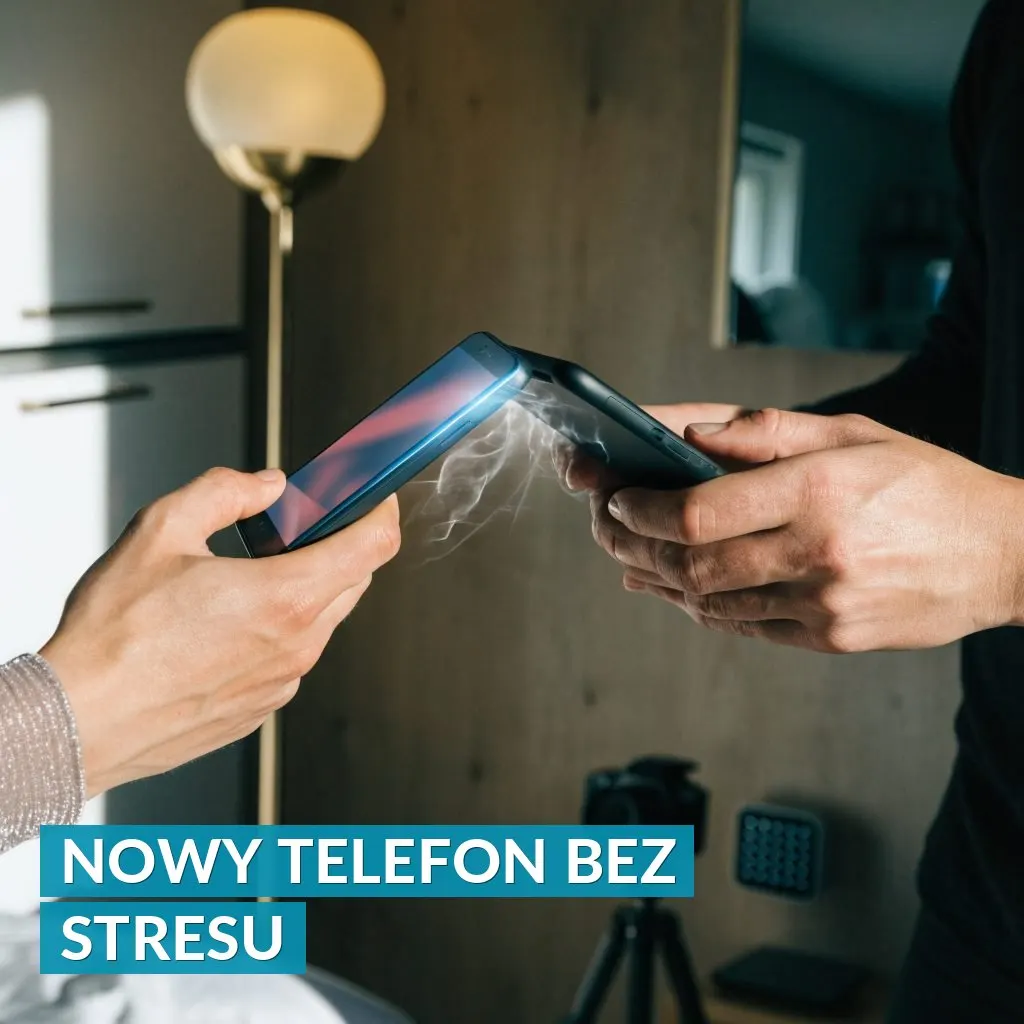
W praktyce przenoszenie danych rzadko kończy się na samym skopiowaniu zdjęć i kontaktów. Najczęściej problemy powodują rozładowana bateria, niestabilne Wi-Fi albo brak dostępu do kont, które trzeba ponownie skonfigurować. Czas migracji zależy od ilości danych i wybranej metody, dlatego dobrze przygotować oba telefony przed uruchomieniem transferu. Poniżej znajdziesz kolejne kroki oraz listę rzeczy do sprawdzenia, zanim wyczyścisz stare urządzenie.
Przygotowanie ogranicza ryzyko przerwania transferu
Zanim zaczniesz, sprawdź, czy możesz odblokować stary telefon kodem PIN, wzorem lub hasłem. Zaloguj się na nim na konto Google, upewnij się, że kopia zapasowa jest aktualna, i sprawdź połączenie Wi-Fi. Przygotuj też hasła do kont, z których korzystasz na co dzień.
Naładuj oba telefony przed rozpoczęciem kopiowania i nie planuj migracji na chwilę, gdy musisz szybko wyjść. Transfer zwiększa pobór energii, a niski poziom baterii może przerwać przesyłanie. Jeśli używasz kabla, sprawdź wcześniej, czy pasuje do obu urządzeń albo czy potrzebujesz przejściówki.
Sprawdź, gdzie zapisano kontakty: w pamięci telefonu, na karcie SIM czy na koncie Google. Kontakty zsynchronizowane z kontem pojawią się po zalogowaniu na nowym urządzeniu. Te zapisane na karcie SIM trzeba zaimportować osobno. W aplikacji Kontakty wybierz import z karty SIM, wskaż konto, na którym mają być zapisane, i potwierdź operację przed rozpoczęciem migracji.
Przenoszenie danych z Androida na Androida krok po kroku
Włącz nowy telefon, wybierz opcję skopiowania danych ze starego urządzenia, połącz oba telefony bezprzewodowo i postępuj zgodnie z instrukcjami na ekranie. Następnie wybierz dane do skopiowania i poczekaj na zakończenie przesyłu.
- Naładuj oba urządzenia i odblokuj stary telefon.
- Rozpocznij konfigurację nowego telefonu i wybierz przenoszenie danych ze starego urządzenia.
- Połącz telefony bezprzewodowo zgodnie z komunikatami na ekranie. W trakcie parowania może pojawić się kod QR.
- Zaloguj się na konto Google i, jeśli konfiguracja tego wymaga, aktywuj kartę SIM.
- Wybierz dane do skopiowania, a następnie uruchom transfer.
- Po zakończeniu sprawdź kontakty, wiadomości, zdjęcia i aplikacje.
Google opisuje tę migrację jako cztery etapy: połączenie telefonów, aktywację karty SIM i logowanie, wybór danych oraz ich przesłanie. Kopia z konta Google może obejmować między innymi kontakty, aplikacje, ustawienia i SMS-y. Zakres dostępnych elementów zależy jednak od telefonu i konfiguracji kopii.
Nie zakładaj, że samo pojawienie się aplikacji oznacza przeniesienie wszystkich jej danych i dostępów. Aplikacje bankowe, eSIM, kody uwierzytelniania dwuskładnikowego i część zapisów gier mogą wymagać osobnej konfiguracji. Kopie aplikacji i ich dane nie zawsze obejmują te same elementy, dlatego sprawdź ważne konta bezpośrednio na nowym urządzeniu.
Metoda transferu zależy od telefonu i ilości danych
W telefonach Galaxy aplikacja Smart Switch, czyli narzędzie Samsunga do przenoszenia danych, oferuje transfer przez Wi-Fi, kabel USB lub komputer. Przy połączeniu przewodowym może być potrzebny kabel USB-C na USB-C albo przejściówka, zależnie od gniazda starego telefonu. Samsung wskazuje przesyłanie bezprzewodowe jako preferowaną metodę, ale przewód może być wygodny, gdy połączenie Wi-Fi jest niestabilne.
Smart Switch obsługuje również przejście z iPhone’a na Galaxy z użyciem iCloud: po autoryzacji wybiera się dane do importu i zatwierdza ich pobranie. Treści chronione DRM nie są przesyłane przez Smart Switch. W przypadku telefonów innych marek mogą być dostępne narzędzia producenta, takie jak Mi Mover czy Phone Clone. Google oferuje też bezpośrednie kopiowanie między urządzeniami, a kopię zapasową można przywrócić z chmury.
Warto rozróżnić Bluetooth od metod przeznaczonych do migracji całego telefonu. Bluetooth sprawdza się przede wszystkim przy przesyłaniu pojedynczych plików. Narzędzia producentów mogą łączyć urządzenia przez Wi-Fi Direct, czyli bezpośrednie połączenie Wi-Fi, albo przez kabel USB i kopiować większy zestaw danych.
Czas migracji zależy od danych i połączenia
Ile czasu zajmuje przeniesienie danych na nowy telefon? Według poradników proces może trwać od kilku do kilkunastu minut, a przy większej ilości danych i wolniejszym łączu nawet kilkanaście do kilkudziesięciu minut. Podawane czasy różnią się, bo zależą między innymi od liczby plików, jakości połączenia i tego, czy najpierw trzeba utworzyć kopię w chmurze.
Jeśli korzystasz z Wi-Fi, zostaw oba urządzenia blisko siebie i nie przełączaj sieci w trakcie kopiowania. Przy dużej bibliotece zdjęć i filmów transfer może potrwać dłużej niż samo przywrócenie kontaktów i ustawień. Przesyłanie przez kabel również wymaga sprawdzenia zgodności złączy, a transfer do chmury zależy od jakości łącza internetowego.
Nie przerywaj kopiowania tylko dlatego, że przez chwilę nie widać zmian na ekranie. Zostaw telefony podłączone do zasilania, jeśli poziom baterii na to pozwala, i poczekaj na wyraźny komunikat o zakończeniu procesu.
Zmiana telefonu z iPhone’a na Androida
Przenosząc dane z iPhone’a na Androida, rozpocznij konfigurację nowego urządzenia i wybierz opcję kopiowania danych z iPhone’a. Postępuj zgodnie z instrukcjami wyświetlanymi na ekranie; zależnie od urządzeń i wybranej metody może być potrzebne połączenie kablowe, konto iCloud lub kod QR. W przypadku Galaxy dane z iCloud można zaimportować przez Smart Switch po podaniu kodu autoryzacji.
Nie wszystkie usługi Apple działają na Androidzie w taki sam sposób. Po przejściu z iMessage sprawdź, czy wiadomości odbiera aplikacja Wiadomości Google. Zdjęcia i filmy mogą być dostępne przez Zdjęcia Google, jeśli wcześniej włączono ich kopię zapasową albo przeniesiono je w ramach konfiguracji. Dostępność danych zależy od tego, co zostało zapisane i zsynchronizowane na starym telefonie.
Odzyskiwanie danych bez starego urządzenia
Czy można przenieść dane na nowy telefon bez starego urządzenia? Tak, jeśli wcześniej utworzono kopię zapasową w Google One, podczas konfiguracji można pominąć krok „Skonfiguruj przy użyciu innego urządzenia” i przywrócić dane po zalogowaniu na konto Google.
Kontakty zapisane na koncie Google zsynchronizują się po zalogowaniu. Przywrócenie pozostałych danych zależy od tego, czy kopia obejmuje potrzebne elementy i czy masz dostęp do danych logowania. Jeżeli kontakty były zapisane wyłącznie na karcie SIM, potrzebna będzie sama karta lub wcześniejszy import kontaktów do konta.
W niektórych telefonach Pixel Android Switch pozwala skopiować dane także po zakończeniu pierwszej konfiguracji. W ustawieniach Pixela 9 i nowszych opcja „Back up or copy data” umożliwia rozpoczęcie kopiowania ze starego urządzenia albo przywrócenie danych z chmury bez ponownego konfigurowania telefonu od początku.
Najczęstsze błędy
- Rozpoczęcie transferu przy niskim poziomie baterii, co zwiększa ryzyko przerwania procesu.
- Brak dostępu do konta Google lub możliwości odblokowania starego telefonu.
- Założenie, że kontakty z karty SIM pojawią się automatycznie po zalogowaniu.
- Odłączenie urządzeń lub zmiana sieci Wi-Fi przed zakończeniem kopiowania.
- Przywrócenie starego telefonu do ustawień fabrycznych przed sprawdzeniem nowego.
Przed skasowaniem starego telefonu sprawdź na nowym dostęp do poczty, komunikatorów, bankowości i menedżera haseł Google. Zweryfikuj też kody 2FA, czyli jednorazowe kody do logowania, kartę eSIM oraz zdjęcia i dokumenty. Jeśli eSIM wymaga ponownej aktywacji, wykonaj instrukcje operatora lub komunikaty wyświetlane na urządzeniu.
Najwięcej problemów pojawia się wtedy, gdy stary telefon zostaje wyczyszczony zaraz po zakończeniu kopiowania. Najpierw sprawdzam, czy na nowym urządzeniu działają logowanie, wiadomości i usługi wymagające dodatkowego potwierdzenia. Dopiero wtedy można bezpiecznie przygotować poprzedni telefon do oddania lub sprzedaży.
Źródła
- Przenoszenie danych na nowy telefon z Androidem (android.com)
- Przechodzenie na nowe urządzenie z Androidem (support.google.com)
- Jak przesyłać dane i tworzyć kopie zapasowe danych z użyciem aplikacji Smart Switch w telefonie Galaxy (samsung.com)
- Jak przenieść lub skopiować dane z telefonu na telefon (morele.net)
- Poradnik: jak bezpiecznie przenieść dane na nowy telefon (sferis.pl)